Chrome浏览器内建网页阅读模式提升阅读体验的相关操作
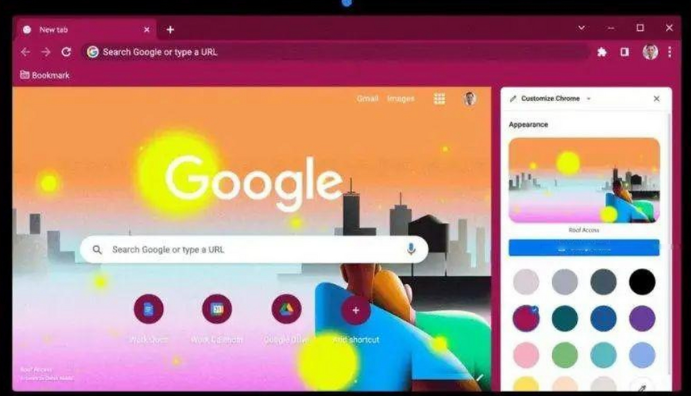
要提升Chrome浏览器内建网页阅读模式的阅读体验,首先可以调整字体相关设置。在阅读模式下,点击浏览器右上角的三个点,选择“设置”,在设置中找到“外观”部分。在这里可以调整字体大小,根据个人视力情况和阅读习惯,将字体调大或调小,使得文字更清晰易读。同时,也可以选择不同的字体类型,有些字体可能更适合长时间阅读,比如一些较为柔和、清晰的字体。
另外,背景颜色也是一个可以调整的方面。在阅读模式的设置中,尝试将背景颜色改为淡色调,如淡米色、淡灰色等。这样可以减少眼睛疲劳,尤其是在长时间阅读时,与白色背景相比,淡色调的背景对眼睛的刺激更小。而且,部分用户可能更喜欢纸质书般的感觉,通过调整背景颜色可以模拟出类似的效果。
利用阅读模式的其他功能提升体验
Chrome浏览器的阅读模式还提供了一些隐藏的功能来提升阅读体验。例如,可以通过快捷键Ctrl+Shift+M(Windows系统)或Command+Shift+M(Mac系统)快速进入或退出阅读模式。在阅读模式下,使用箭头键可以上下翻页,方便阅读长篇文章,不需要频繁地滚动鼠标滚轮或者拖动页面。
还可以开启夜间阅读优化。在设置中找到相关的夜间模式选项,开启后,阅读模式会根据环境光线自动调整页面的亮度和对比度,使页面在夜间或者低光环境下也能有舒适的阅读体验。同时,对于一些有多列内容或者复杂排版的网页,阅读模式会自动重新排版,将内容整理为更易于阅读的单列形式,去除多余的广告和侧边栏信息,让用户能够专注于文章本身。