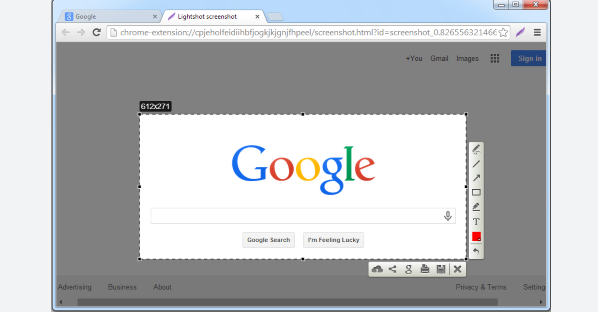
在电脑上解决Google浏览器下载时间过长的问题并更换源地址,可按以下步骤操作。
首先,若需要手动更换下载链接,可以访问官网下载页面(如下方输入`https://www.google.com/intl/zh-CN/chrome/`并回车),选择操作系统对应的安装包(如下拉菜单选中`Windows 10/11`),复制新的下载地址(如下方右键点击“下载按钮”并选择“复制链接”),在下载管理工具中粘贴并重新下载(如下方打开`IDM`或`迅雷`)。接着,若需要配置镜像站点,可以在浏览器地址栏输入`chrome://settings/content/all`并回车(如下方显示内容设置),找到“下载”部分(如下拉菜单选中`管理例外情况`),添加新的服务器地址(如下方输入`https://download.example.com/chrome/`)并保存。然后,若需要测试网络速度,可以使用在线测速工具(如下方访问`https://fast.com/`),查看当前带宽数值(如下方对比结果与理论值),记录峰值和延迟数据(如下方截图保存)。
此外,若以上方法无效,可能是缓存问题或防火墙限制,建议清理浏览器数据(如按`Ctrl+Shift+Delete`键并选择全部内容),或暂时关闭安全软件进行测试(如下方右键点击图标并选择“退出”)。通过这些步骤,可以高效解决Google浏览器下载时间过长的问题并确保文件来源可信无误。