Google浏览器内容访问路径追踪方法
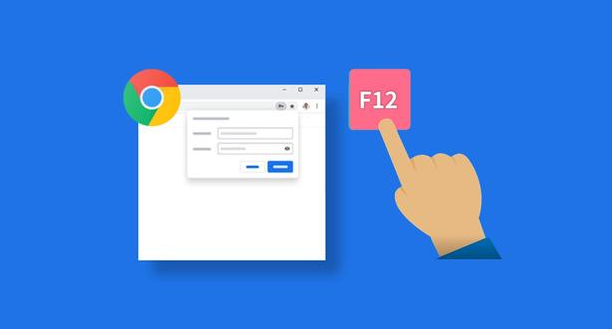
1. 使用开发者工具查看网络请求:打开Chrome浏览器,按`F12`或右键点击页面选择“检查”,调出开发者工具。切换到“Network”面板,刷新页面后可看到所有网络请求的详细信息,包括URL、请求方法、响应时间等。通过分析这些请求的顺序和类型,可以还原页面加载过程中的内容访问路径。例如,HTML文档的加载顺序、CSS和JS文件的依赖关系等均可在此面板中清晰展示。
2. 利用控制台日志跟踪行为:在开发者工具的“Console”面板中,可通过手动输入或注入JavaScript代码记录用户操作。例如,使用`console.log(window.location)`输出当前页面URL,或通过事件监听器(如`addEventListener`)跟踪用户点击、表单提交等行为。此外,控制台还可执行`$x()`等方法,快速定位页面元素并验证其路径。
3. 分析服务器日志:若需追踪完整的访问路径(包括后端交互),可结合服务器日志分析。例如,Apache的`access.log`记录了所有请求的URL、IP地址和时间戳,通过筛选特定用户或时间段的数据,可还原用户从入口页面到离开页面的完整路径。Nginx日志也提供类似功能,适合追踪多节点部署的场景。
4. 插件辅助可视化追踪:安装扩展程序如Trace或Awesome-JSON-Viewer,可增强路径追踪能力。Trace插件能记录Cookie操作、DOM变化等行为并生成可视化报告,间接反映数据流向;Awesome-JSON-Viewer则以图形化方式展示API返回的JSON结构,帮助理解数据加载逻辑。使用此类工具时需注意权限管理,避免过度授权。
5. 设置自定义跟踪代码:通过JavaScript或Google Tag Manager(GTM)部署自定义代码,可精准记录用户行为。例如,在页面加载时获取`window.location.href`并发送至服务器,或在用户点击关键按钮时触发事件日志。GTM还支持创建变量和标签,灵活定义触发条件(如仅在特定页面记录数据)。
6. 隐私模式与权限控制:启用隐身模式可阻止浏览器记录本地浏览历史,但无法避免网站自身的数据收集。如需进一步限制,可在设置中调整Cookie权限(如禁止第三方Cookie)、关闭“自动更新”以减少数据上传,或通过广告拦截插件(如uBlock Origin)屏蔽追踪脚本。