以下是关于谷歌浏览器网页截图快捷键及实用工具推荐的详细教程:
打开目标网页后,按F12键进入开发者模式。此时页面右侧会出现调试面板。接着按下Ctrl+Shift+P组合键(Windows系统)或Cmd+Shift+P(Mac系统),调出命令输入框。在命令行中输入“capture”,系统将显示四种截图选项。选择“Capture area screenshot”可自由框选任意区域进行截取;若需完整保存整个网页内容,包括超出屏幕显示的部分,应选择“Capture full size screenshot”;当需要截取特定元素时,先右键点击该元素并选择“检查”,然后在开发者工具中执行“Capture node screenshot”;而“Capture screenshot”则用于快速捕获当前可视区域的界面。
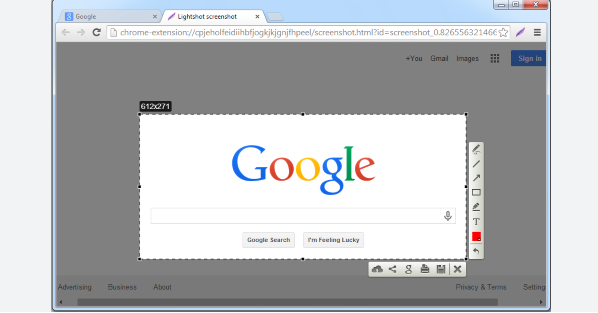
安装扩展程序能提供更丰富的截图功能。进入chrome://extensions/页面,搜索并添加如“Full Page Screen Capture”或“Nimbus Screenshot”等插件。安装完成后,工具栏会新增对应图标,点击即可启动截图流程。这些工具支持自定义区域选择、实时编辑标注、云端存储等多种高级操作,适合对截图质量有较高要求的用户。
对于习惯使用第三方软件的用户,可将专业截图工具与浏览器配合使用。这类软件通常具备更强的图像处理能力和批量操作功能,可满足复杂场景下的截图需求。使用时只需将浏览器窗口作为捕获源,按照软件指引完成操作即可。
通过逐步执行这些操作步骤,用户能够系统化地掌握谷歌浏览器的网页截图方法。重点在于熟练运用内置快捷键、合理选用扩展程序以及灵活搭配第三方工具,从而快速高效地完成各类截图任务。