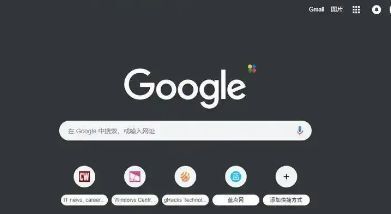
如何在Chrome中启用隐身模式?隐身模式是Chrome浏览器中的一项重要功能,能够帮助用户在浏览网页时保护个人隐私。当启用隐身模式时,浏览器不会保存浏览历史、Cookies和网站数据。这对于需要临时浏览网页或避免被追踪的用户非常有用。下面是如何在Chrome中启用隐身模式的步骤:

1. 打开Chrome浏览器
首先,确保你已经安装了最新版本的Chrome浏览器。如果还没有安装,可以访问谷歌浏览器官网下载并安装最新版本。
2. 打开Chrome菜单
在Chrome浏览器的右上角,找到并点击三个竖着排列的点(菜单按钮)。这个按钮位于浏览器窗口的最右上角。
3. 选择“新建隐身窗口”
在打开的菜单中,向下滚动并找到“新建隐身窗口”选项。点击该选项后,浏览器会立即打开一个新的隐身窗口,标志性的黑色背景和隐身图标会显示在窗口顶部,表示你已经成功进入隐身模式。
4. 使用隐身模式浏览网页
在隐身窗口中,你可以开始浏览网页。所有的浏览活动都不会被记录在浏览历史中,也不会保存Cookies或缓存文件。
5. 关闭隐身模式
当你完成浏览后,可以直接关闭隐身窗口,所有与该窗口相关的会话数据都会被自动清除。关闭隐身窗口后,Chrome会返回正常的浏览模式。
通过以上简单的步骤,你就可以在Chrome浏览器中成功启用隐身模式,保护个人隐私。