谷歌浏览器(google chrome)是一款广受欢迎的网络浏览器,由谷歌公司开发。以下是关于如何下载、安装和初次使用谷歌浏览器的指南:
一、下载谷歌浏览器
1. 访问官方下载页面:打开浏览器的官方网站,通常在地址栏输入 `www.google.com` 并回车。
2. 选择版本:在搜索框中输入“chrome”并点击搜索结果中的“chrome”。
3. 选择语言和操作系统:根据需要选择合适的语言和操作系统版本,例如“zh-cn”表示简体中文,“windows”表示适用于windows操作系统。
4. 下载安装文件:点击下载链接,等待下载完成。
5. 运行安装程序:双击下载的文件,按照提示进行安装。
6. 完成安装:安装完成后,启动浏览器并登录您的谷歌账户以获取更多功能。
二、极速安装
1. 创建谷歌账户:如果您还没有谷歌账户,需要先创建一个。访问 https://accounts.google.com/ 并按照指示完成注册。
2. 下载chrome浏览器:如上所述,从谷歌官网下载chrome浏览器。
3. 运行安装程序:双击下载的文件,按照提示进行安装。
4. 启动浏览器:安装完成后,启动浏览器并登录您的谷歌账户。
三、初次使用指南
1. 打开浏览器:在桌面或任务栏中找到chrome浏览器图标,点击它以启动浏览器。
2. 登录账户:如果浏览器首次启动时没有登录,您可能需要登录到您的谷歌账户。点击浏览器右上角的菜单按钮(三个水平线),然后选择“设置”>“账户”,接着点击“登录”按钮,输入您的谷歌账户信息进行登录。
3. 浏览网页:登录后,您可以开始浏览互联网了。点击浏览器地址栏左侧的网址按钮(通常是一个放大镜图标),输入您想要访问的网站地址,然后按回车键。
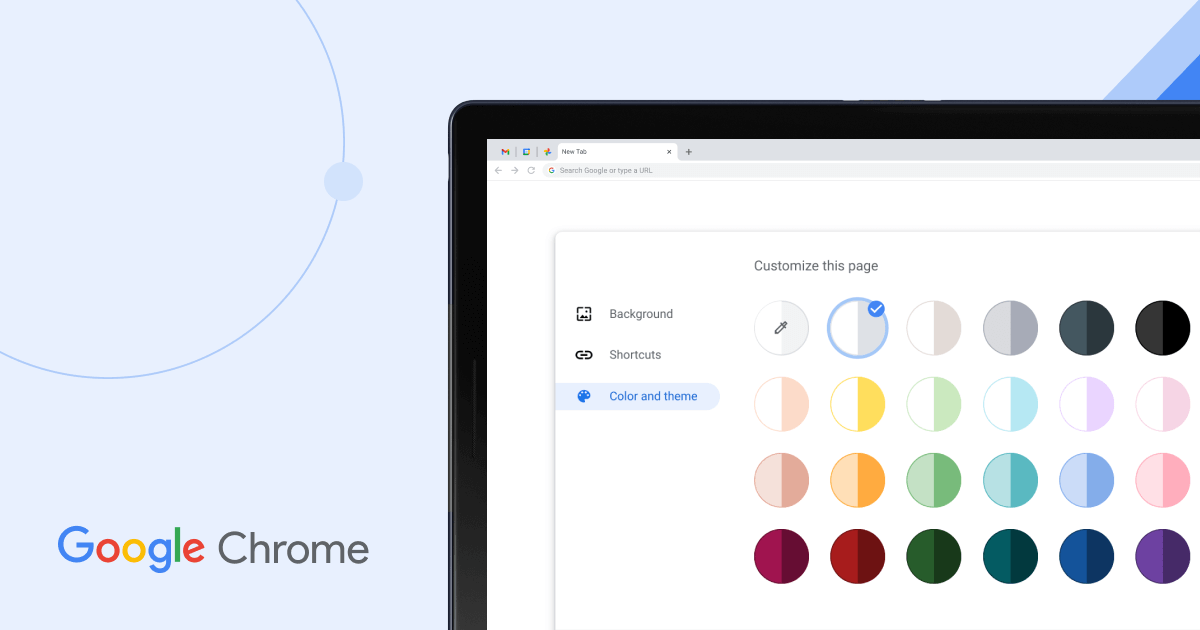
4. 自定义浏览器:为了个性化您的体验,您可以在浏览器的设置中调整主题、字体、隐私设置等。点击浏览器右上角的菜单按钮,然后选择“设置”>“高级”,在这里您可以找到各种自定义选项。
5. 扩展程序:谷歌浏览器提供了丰富的扩展程序,可以增加额外的功能和便利性。点击浏览器右上角的菜单按钮,然后选择“扩展程序”,在这里您可以安装和管理扩展程序。
6. 安全和隐私:为了保护您的在线安全和隐私,请确保您的浏览器是最新版本,并定期更新。同时,不要随意点击不明链接或下载未知文件,以免感染恶意软件。
7. 退出浏览器:当您完成浏览任务后,可以关闭浏览器。点击浏览器右上角的菜单按钮,然后选择“退出”或“关闭”。
总之,以上是关于如何下载、安装和初次使用谷歌浏览器的指南。希望对您有所帮助!