1. 登录同一Google账号
- 在Chrome右上角点击三个点→选择“设置”→进入“用户与账户”板块→点击“添加账户”→输入Google邮箱和密码→启用跨设备同步(如书签、历史记录和扩展程序)。
- 通过快捷键`Ctrl+Alt+S`→快速打开设置页面→直接跳转至账户管理(适合多设备快速配置)。
2. 调整同步范围与数据类型
- 在Chrome设置→账户→点击“同步内容”→勾选“书签”“历史记录”“密码”和“扩展程序”→取消勾选“自动填充表单”以减少敏感信息传输(如避免同步银行卡信息)。
- 通过扩展程序“Syncer for Chrome”→自定义同步文件夹路径→确保本地文件与云端一致(需配置特定目录规则)。
3. 解决多设备冲突问题
- 在Chrome地址栏输入`chrome://sync-internals/`→查看同步日志→手动删除重复或冲突数据(如合并不同设备保存的书签)。
- 通过命令行添加参数`--disable-sync`→临时关闭同步功能→解决网络波动导致的版本冲突(需手动重新开启)。
4. 优化移动端与PC端交互
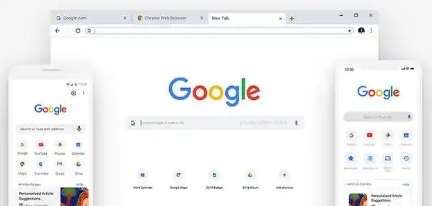
- 在手机Chrome设置→账户→勾选“发送到电脑”→扫描桌面版Chrome的二维码→实现网页链接跨屏传输(如将手机文章快速发送至PC编辑)。
- 通过扩展程序“Pushbullet”→绑定多设备→一键推送剪贴板内容或文件(需配置共享权限)。
5. 清理本地缓存与强制同步
- 在Chrome任务管理器(按Shift+Esc)→结束所有同步进程→重新触发数据更新(如解决书签延迟显示问题)。
- 通过快捷键`Ctrl+Shift+R`→强制刷新同步状态→确保所有变更立即生效(需在网络稳定时操作)。