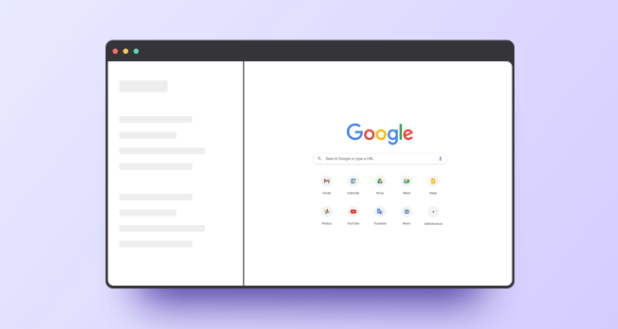
Google浏览器的自定义外观功能允许用户根据个人喜好调整界面元素,如主题、颜色方案和字体。以下是一些步骤来自定义Google浏览器的外观:
1. 访问设置:
- 打开Google Chrome浏览器。
- 在地址栏输入`chrome://settings/`并按Enter键。这将打开Chrome的设置页面。
2. 选择外观与个性化:
- 在设置页面中,向下滚动到“外观与个性化”部分。
- 点击“外观与个性化”。
3. 更改主题:
- 在“外观与个性化”页面中,你将看到多种预设的主题。点击你想要更改的主题旁边的按钮,选择你喜欢的新主题。
- 如果你想要创建自己的主题,可以点击“创建新主题”按钮。
4. 更改颜色方案:
- 在“外观与个性化”页面中,找到“颜色方案”选项。
- 点击“颜色方案”旁边的下拉菜单,选择你喜欢的颜色方案。
5. 更改字体:
- 在“外观与个性化”页面中,找到“字体”选项。
- 点击“字体”旁边的下拉菜单,选择你喜欢的字体。
6. 保存更改:
- 完成上述所有更改后,点击页面底部的“保存更改”按钮。
- 这样,你的自定义外观就保存了。
请注意,这些更改是临时的,当你关闭并重新打开浏览器时,它们将被重置。要永久保存更改,请确保在浏览器的设置中启用了“保存我的更改”功能。