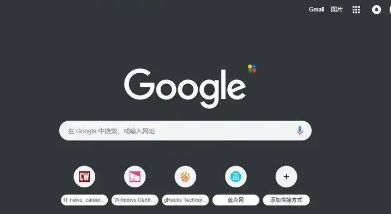
在Chrome浏览器中,多任务标签页操作可以帮助用户同时打开多个网页或应用程序,提高工作效率。以下是一些实用的多任务标签页操作方法:
1. 创建和管理标签页:
- 点击Chrome浏览器右上角的“标签页”按钮(通常显示为一个带有三个点的小图标),然后选择“新建标签页”。
- 在新的标签页中,你可以输入网址、复制粘贴文本或使用快捷键(如Ctrl+N)快速打开新页面。
- 若要关闭当前标签页,只需点击其右上角的关闭按钮(通常显示为一个垃圾桶图标)。
- 要删除标签页,可以右键点击它,然后选择“删除标签页”。
2. 切换和刷新标签页:
- 使用键盘快捷键(通常是Ctrl + T或F5)来切换到上一个或下一个标签页。
- 按下Ctrl + R可以刷新当前标签页的内容。
3. 管理标签页组:
- Chrome浏览器允许你将多个标签页组织成不同的组,以便更轻松地访问和管理。
- 点击浏览器窗口左侧的“标签页组”按钮(通常显示为一个带有三个点的小图标),然后选择“新建组”。
- 在新建的组中,你可以添加任意数量的标签页,并设置快捷方式以快速访问它们。
4. 自定义标签页布局:
- 通过拖放不同大小的矩形块来调整标签页的大小和位置,以适应你的工作空间。
- 使用鼠标滚轮缩放标签页,或者按住Shift键并滚动鼠标滚轮来缩小或放大页面。
5. 启用或禁用标签页:
- 在Chrome浏览器的设置中,你可以启用或禁用标签页。这有助于节省内存并提高性能。
- 点击浏览器窗口左下角的“更多工具”按钮(通常显示为一个齿轮图标),然后选择“设置”。
- 在设置中,找到“标签页”部分,然后根据需要启用或禁用标签页。
6. 使用插件扩展:
- Chrome浏览器提供了许多插件和扩展程序,可以帮助你更高效地管理标签页。
- 安装并激活所需的插件,以便自动执行重复性任务或提供额外的功能。
7. 利用快捷键和手势:
- 熟悉Chrome浏览器提供的快捷键和手势,以便快速完成各种操作。
- 例如,使用Ctrl + N快速打开新标签页,使用Ctrl + W关闭当前标签页等。
通过以上方法,你可以有效地管理和操作Chrome浏览器中的多任务标签页,从而提高生产力和工作效率。