Google Chrome浏览器的界面自定义功能非常强大,允许用户根据个人喜好调整浏览器的外观和行为。以下是一些实用的自定义技巧:
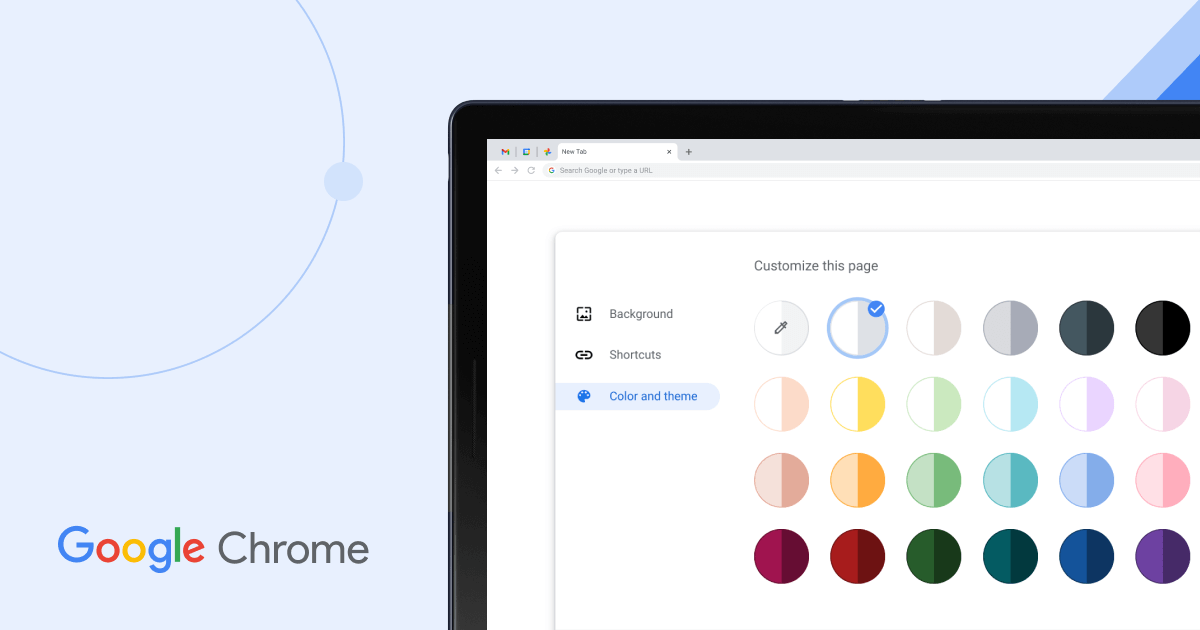
1. 主题和皮肤:
- 访问Chrome的“设置”菜单,然后选择“外观”。
- 在“外观”选项中,你可以选择不同的主题或皮肤来改变浏览器的外观。
- 点击“保存更改”以保存你的选择。
2. 扩展程序:
- 通过安装第三方扩展程序,你可以添加额外的功能到Chrome中。
- 使用Chrome网上应用店(Google Chrome Web Store)搜索并安装你喜欢的扩展程序。
- 注意,某些扩展程序可能需要管理员权限才能安装。
3. 快捷键和手势:
- 学习并熟悉Chrome的快捷键,如Ctrl+T(打开标签页), Ctrl+Shift+T(切换标签页)等。
- 对于更复杂的操作,可以查看Chrome的官方文档,了解如何使用手势进行操作。
4. 隐私模式:
- 在Chrome的设置中,找到“隐私和安全”部分。
- 启用“隐私模式”,这样当你浏览网页时,不会保存cookies、历史记录和其他敏感数据。
5. 自动填充:
- 在设置中,找到“高级”选项。
- 启用“自动填充”,这样当你输入相同的信息时,不需要每次都手动输入。
6. 下载管理器:
- 在设置中,找到“下载”部分。
- 启用“下载管理器”,这样你可以更好地组织和管理下载的文件。
7. 夜间模式:
- 在设置中,找到“显示”部分。
- 启用“夜间模式”,这样在暗模式下浏览时,页面会有不同的颜色方案。
8. 无痕浏览:
- 在设置中,找到“无痕浏览”部分。
- 启用“无痕浏览”,这样当你关闭浏览器时,所有浏览的数据都会被清除。
9. 同步设置:
- 如果你在不同的设备上使用Chrome,可以使用云同步功能来保持设置的一致性。
- 在设置中,找到“同步”部分,然后按照提示进行操作。
10. 自定义工具栏:
- 在设置中,找到“定制与控制”部分。
- 在这里,你可以添加或删除工具栏上的按钮,以适应你的需要。
通过以上这些自定义技巧,你可以根据你的需求和喜好来调整Chrome浏览器的界面和行为。