谷歌浏览器(google chrome)是一款广受欢迎的网页浏览器,它以其快速、安全和用户友好的界面而闻名。以下是一些关于如何下载安装和使用谷歌浏览器的操作经验技巧:
一、下载谷歌浏览器
1. 访问官方网站:打开网络浏览器,输入“google chrome”或直接访问 https://www.google.com/intl/en_us/chrome/ 进入谷歌官方下载页面。
2. 选择版本:在页面上,你将看到不同版本的chrome浏览器供选择。根据你的操作系统选择合适的版本,例如windows、macos或linux。
3. 下载文件:点击“下载”按钮,下载chrome浏览器的安装文件。
4. 运行安装程序:下载完成后,找到下载的文件并双击运行。按照屏幕上的指示进行安装。
5. 安装完成:安装过程中可能会要求你同意某些许可协议,阅读并接受这些条款后,安装过程就会结束。
二、安装谷歌浏览器
1. 启动安装程序:如果需要,你可以从桌面或开始菜单中找到安装程序快捷方式,双击以启动安装向导。
2. 选择安装位置:在安装向导中,选择你想要安装chrome的位置。默认情况下,它将安装在你的系统盘根目录下。
3. 自定义安装:如果你想要更改安装路径,可以手动指定安装位置。但通常建议保持默认设置,因为这样可以减少系统资源的占用。
4. 选择附加组件:在某些情况下,你可能希望安装额外的插件或工具来增强浏览器功能。勾选所需的附加组件,然后继续安装。
5. 完成安装:按照提示完成安装过程,这通常包括完成必要的系统权限请求和配置设置。
三、使用谷歌浏览器
1. 启动浏览器:安装完成后,你可以在任何时候启动chrome浏览器。通常情况下,你会看到一个启动器图标在你的任务栏上。
2. 登录账户:首次使用前,可能需要登录到你的谷歌账户。如果你还没有账户,可以在安装时创建一个新的账户。
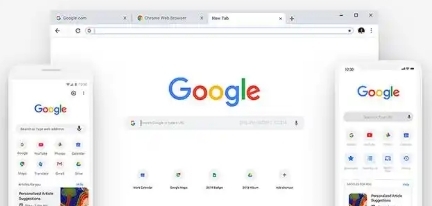
3. 浏览网页:打开一个网页,你会发现chrome浏览器提供了许多内置的功能,如标签页、历史记录、书签等,让你能够更高效地浏览互联网。
4. 扩展和插件:通过chrome网上应用店,你可以安装各种扩展和插件来增强浏览器的功能,比如广告拦截器、翻译工具等。
5. 隐私和安全:确保你已经启用了谷歌的安全功能,如两步验证和自动更新。
四、常见问题解决
1. 无法启动浏览器:如果遇到无法启动的问题,可以尝试重启计算机,或者检查是否有足够的磁盘空间来安装浏览器。
2. 浏览器崩溃:如果浏览器崩溃,尝试清理缓存和cookies,或者关闭不必要的扩展和插件。
3. 网络连接问题:如果你无法连接到互联网,检查你的网络设置,确保你的设备已连接到正确的wi-fi网络,并且没有防火墙或其他安全软件阻止连接。
4. 兼容性问题:确保你的操作系统和硬件支持chrome浏览器,特别是对于较旧的操作系统,可能需要使用兼容模式或更新驱动。
总之,遵循上述步骤和建议可以帮助你顺利地下载安装和使用谷歌浏览器。如果你在使用过程中遇到任何问题,可以查阅谷歌的帮助文档或联系他们的客服支持。