以下是关于Google浏览器下载历史数据备份方法的内容:
1. 通过浏览器设置同步数据:打开Chrome浏览器,点击右上角的头像图标,选择“添加设备”,登录Google账号。接着,在旧设备上访问chrome设置,选择“同步和Google服务”,勾选“书签”“ 历史记录 ”和“密码”选项,点击“确认”。这样,浏览器的下载历史等数据会自动同步到云端,在其他设备上登录同一Google账号后,即可获取这些数据。
2. 手动复制用户数据文件夹:关闭谷歌浏览器。根据操作系统的不同,找到用户数据文件夹的位置。在Windows系统中,一般路径为“C:\Users\[用户名]\AppData\Local\Google\Chrome\User Data”;在Mac系统中,通常路径为“/Users/[用户名]/Library/Application Support/Google/Chrome”。进入该文件夹后,找到名为“Default”的文件夹(如果有多个配置文件,可能需要找到对应的那个),然后复制整个“Default”文件夹到安全的位置,如外部硬盘、U盘或云存储中,以完成备份。当需要恢复数据时,将备份的“Default”文件夹复制回原位置,替换现有的文件夹即可。但请注意,在恢复数据之前,最好先关闭浏览器,且确保没有其他程序正在使用该文件夹,以免出现数据丢失或损坏的情况。
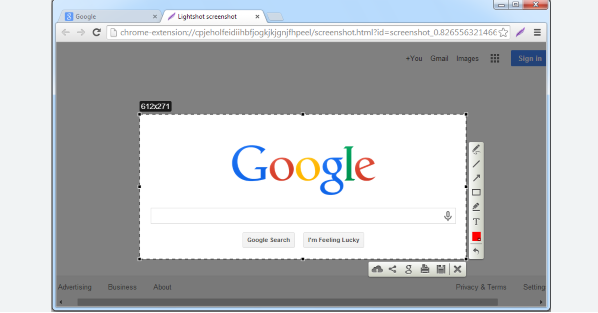
3. 使用第三方工具:在Chrome浏览器中,可以安装一些专门用于备份浏览器数据的第三方扩展程序,如“谷歌浏览器备份书签插件”等。这些插件通常可以帮助用户更方便地备份和恢复浏览器的书签、历史记录、密码等数据,但在使用过程中要注意选择可靠、安全的软件,避免个人信息泄露。