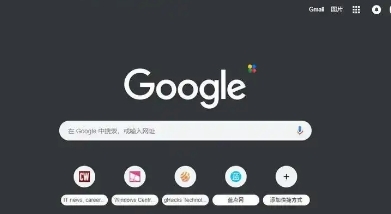
Chrome浏览器是一款广受欢迎的网络浏览器,它提供了许多方便的功能,包括下载文件。以下是关于如何在Chrome浏览器中进行下载操作的详细教学:
1. 打开Chrome浏览器并访问需要下载的文件或网页。
2. 在页面上找到下载按钮。通常,下载按钮位于页面底部或右上角,形状类似于一个箭头指向下或向上。
3. 点击下载按钮。这将启动下载过程。
4. 选择保存位置。在下载对话框中,你可以选择将文件保存到本地计算机上的特定文件夹。例如,你可以选择一个默认的下载文件夹(如“Downloads”),或者创建一个新文件夹来存储下载的文件。
5. 输入文件名。在下载对话框中,你需要输入一个描述性的文件名,以便在将来查找和引用该文件。
6. 点击“保存”或“下载”按钮。这将开始下载过程,并在下载对话框中显示进度。
7. 等待下载完成。下载完成后,你可以在指定的文件夹中找到下载的文件。
8. 打开下载的文件。双击文件图标以打开它。
9. 查看文件内容。根据需要,你可以使用文本编辑器或其他工具查看和编辑文件内容。
请注意,Chrome浏览器可能会阻止某些类型的下载,特别是那些可能包含恶意软件的文件。因此,确保从可信的来源下载文件,并避免下载不明来源的文件。