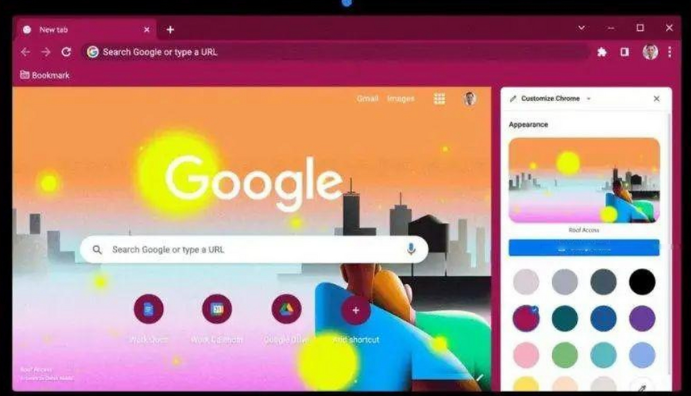
谷歌浏览器的标签页休眠功能允许您在不关闭浏览器的情况下保存和恢复标签页。这样,您可以在需要时快速访问之前打开的页面。以下是开启和使用谷歌浏览器标签页休眠功能的指南:
一、准备工作
1. 确保浏览器版本:要使用标签页休眠功能,您的谷歌浏览器版本需要满足以下要求:
- 谷歌浏览器 v80 或更高版本。
- Chrome OS 4.0 或更高版本。
2. 安装扩展程序:如果您还没有安装任何扩展程序来支持标签页休眠功能,请先从Chrome网上应用店下载并安装“标签页管理”扩展程序。
二、开启标签页休眠功能
1. 访问设置菜单:点击浏览器右上角的三个点(菜单图标)以打开设置菜单。
2. 选择扩展程序:在设置菜单中,找到并点击“更多工具”,然后选择“扩展程序”。
3. 搜索并安装扩展程序:在扩展程序列表中找到“标签页管理”扩展程序,点击它旁边的“添加至Chrome”按钮。等待扩展程序下载并安装完成。
三、配置标签页休眠
1. 打开设置:返回到设置菜单,找到并点击“高级”选项。
2. 启用标签页休眠:在“高级”设置中,勾选“标签页休眠”复选框。这将启动标签页休眠功能。
四、测试标签页休眠功能
1. 访问多个标签页:在浏览器中打开多个标签页,以便测试标签页休眠功能是否按预期工作。
2. 检查标签页状态:当您离开一个标签页时,该标签页应该自动保存其状态(如书签、密码等)。如果未保存,请尝试重启浏览器或检查网络连接。
五、注意事项
1. 兼容性问题:某些旧版或特定版本的谷歌浏览器可能不支持标签页休眠功能。在这种情况下,您可能需要升级浏览器或寻找替代方案。
2. 安全性:虽然标签页休眠功能本身是安全的,但请注意不要在不信任的网站上使用此功能,以免泄露个人信息。
总之,通过遵循上述步骤,您可以成功开启并使用谷歌浏览器的标签页休眠功能。希望这有助于您提高工作效率和便利性!